


Конструктор
Раздел «Конструктор» — про сборку скрипта: фразы менеджера, ответы клиента и проверка, как это увидит сотрудник на звонке. Здесь коротко про три зоны экрана, режимы «Карточки» / «Дерево» и список страниц раздела. Подробный разбор зон и меню — на странице «Работа с конструктором».
На этой странице
- Что такое конструктор простыми словами.
- Три зоны экрана на одном кадре.
- Когда «Карточки», когда «Дерево»; «карточки без связей».
- Как открыть тёмную панель у названия проекта.
- Список страниц раздела по порядку обучения.
Что делает конструктор
Конструктор — место, где собирают разговор. Слева шаги, в центре — как увидит менеджер, справа — навигация по разделам. Начни с урока Как создать скрипт, если собираешь первый диалог с нуля.
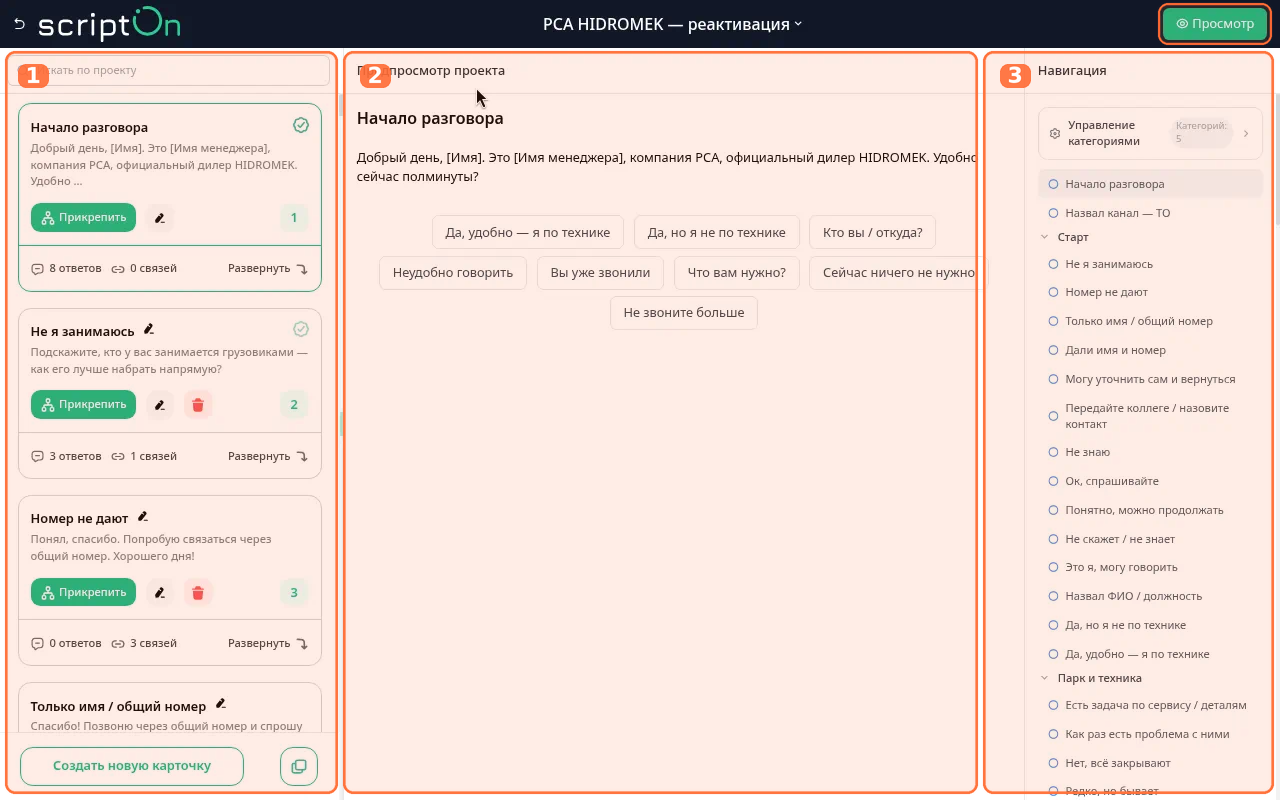
Три зоны экрана
- Слева — шаги скрипта («Карточки» или «Дерево»).
- В центре — «Предпросмотр проекта».
- Справа — панель «Навигация» (категории живут здесь, не внутри ветки).
Сверху справа — зелёная кнопка «Просмотр». В «Просмотре» уже есть системные «Назад» и «В начало» — свою кнопку «В главное меню» в ответы клиента добавлять не нужно.
Когда «Карточки», когда «Дерево»
- «Карточки» — править шаг целиком, удалять ответы корзиной, искать карточки без связей (шаги, которые не связаны с веткой).
- «Дерево» — видеть структуру: какой ответ ведёт к какой фразе.
Переключатель — иконка «Переключить вид редактора» в тёмной панели у названия. Подробно — Работа с веткой скрипта и Работа с конструктором.
Подсказка. Если справа исчезла «Навигация» — снова нажми «Скрыть панель навигации» в тёмной панели: это не удаление, а показ и скрытие.
Меню у названия
Справа от названия проекта нажми шеврон — откроется тёмная панель с иконками. Подписи видны только при наведении. Полная таблица иконок — на странице Работа с конструктором.

| № | Подпись при наведении | Что делает |
|---|---|---|
| 1 | Просмотр | Открыть скрипт так, как его видит менеджер. |
| 2 | Скачать сценарий | Скачать файл сценария на компьютер. |
| 3 | Поделиться ссылкой | Ссылка сразу копируется, появляется «Ссылка скопирована!». |
| 4 | Переименовать проект | Открыть окно с названием проекта. |
| 5 | Создать дубликат | Сделать копию скрипта. |
| 6 | Удалить | Удалить проект (с подтверждением). С «Мои проекты» — 30 дней в «Удалённых проектах». |
| 7 | Журнал изменений | Все правки по шагам — история изменений. |
| 8 | Переключить вид редактора | Слева показать «Дерево» или «Карточки». |
| 9 | Скрыть панель навигации | Спрятать или вернуть правую колонку. |
Подсказка. Категории — только справа в «Навигации». Не ищи их под веткой слева. Корневая «Начало разговора» часто в «БЕЗ КАТЕГОРИИ» — это нормально. Подробно про зоны и категории — Работа с конструктором.
Страницы раздела
- Работа с конструктором — открыть конструктор, три зоны, меню шеврона, «Карточки» и «Дерево», навигация.
- Как создать скрипт — урок с нуля: создать → реплика → ответы → ветка → просмотр.
- Работа с веткой скрипта — растить цепочку; «карточки без связей».
- Реплики менеджера — окно правки фразы менеджера.
- Добавление ответов клиента — добавить, взять готовый, удалить ответ.
- Расположение ответов — порядок кнопок и проверка в просмотре.
- Редактирование скрипта — открыть для правок и проверить диалог.
Далее: Работа с конструктором — разобрать экран, затем Как создать скрипт.

Узнайте больше о возможностях ScriptOn в соответствующем разделе и не забудьте подписаться на нас в Телеграм, чтобы следить за последними обновлениями и новостями cервиса!

