


Работа со скриптами
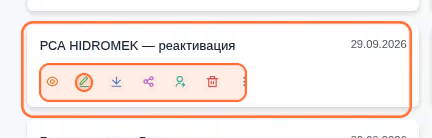
Действия с уже созданным скриптом: посмотреть, скачать, поделиться, переименовать, скопировать. Делать это можно двумя способами — иконками на карточке «Мои проекты» или через шеврон → тёмную панель в конструкторе.
На этой странице
- Два способа: карточка и тёмная панель.
- Кратко про иконки меню шеврона.
- Список страниц раздела.
Два способа
- Иконками на карточке проекта на экране «Мои проекты».
- Через тёмную панель иконок в конструкторе: нажми стрелку (шеврон) рядом с названием проекта.
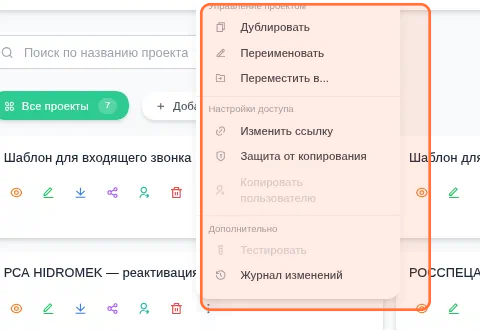
На карточке проекта ещё есть иконки и кнопка ⋮, открывающая выпадающее меню (три точки): «Дублировать», «Переименовать», «Переместить в…», пункты блока «Настройки доступа» и «Журнал изменений» (история правок по шагам). Полный разбор — Интерфейс главного экрана.

Иконки тёмной панели слева направо:
| № | Подпись при наведении | Что делает |
|---|---|---|
| 1 | Просмотр | Открыть скрипт глазами менеджера. |
| 2 | Скачать сценарий | Скачать файл на компьютер. |
| 3 | Поделиться ссылкой | Ссылка копируется сразу («Ссылка скопирована!»). |
| 4 | Переименовать проект | Окно с названием проекта. |
| 5 | Создать дубликат | Копия скрипта. |
| 6 | Удалить | Удалить проект (с подтверждением). С карточки «Мои проекты» проект уходит в «Удалённые проекты» на 30 дней — можно восстановить. |
| 7 | Журнал изменений | Все правки по шагам — удобно отслеживать историю. |
| 8 | Переключить вид редактора | «Дерево» или «Карточки». |
| 9 | Скрыть панель навигации | Спрятать или вернуть правую колонку. |
Подсказка. Подписи иконок видны при наведении. Полный разбор зон конструктора — Работа с конструктором.
Удалённые проекты. Корзина на карточке «Мои проекты» отправляет проект в «Удалённые проекты» на 30 дней — его можно восстановить. Это не то же самое, что удаление ответа или ветки внутри конструктора (там после подтверждения правку не вернуть). Подробно — Интерфейс главного экрана.
Подсказка. Обычная ссылка «Поделиться» сама подтягивает правки скрипта. В системе учёта клиентов (CRM) часто достаточно вставить ссылку в карточку клиента — отдельная техническая стыковка не нужна. Подробно — Поделиться скриптом. Фильтры и «Доступ» на главном экране — Интерфейс главного экрана.
Страницы раздела
- Просмотр скрипта — экран менеджера; системные «Назад» и «В начало» (свою «В главное меню» в сценарий не добавляй).
- Скачивание — файл на устройство, в том числе без интернета.
- Поделиться скриптом — ссылка, CRM без технической стыковки, защита и встраивание.
- Название скрипта
- Дублирование скрипта
Далее: Просмотр скрипта.

Узнайте больше о возможностях ScriptOn в соответствующем разделе и не забудьте подписаться на нас в Телеграм, чтобы следить за последними обновлениями и новостями cервиса!

